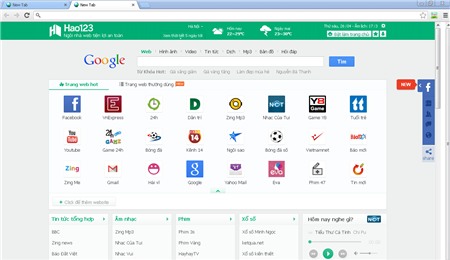
Khi đã tích hợp vào trình duyệt (Chrome, Firefox, Internet Explorer), Hao123 hay Delta Search thường đổi luôn công cụ tìm kiếm mặc định và trang
New Tab (thẻ mới).
Để gỡ bỏ chúng “sạch sẽ”, bạn thực hiện tuần tự hai bước sau:
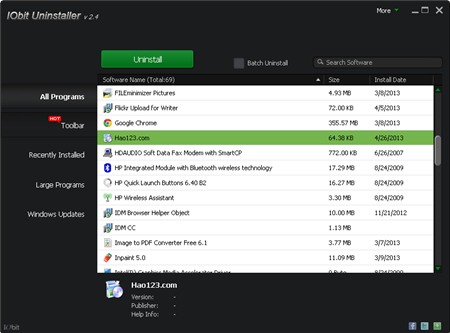
Bước 1: Bạn tải phần mềm
IObit Uninstaller, chạy trực tiếp không phải cài đặt. Trên giao diện chính, bạn vào thẻ
Toolbar chọn
Hao123 hay
Delta rồi nhấn
Uninstall để gỡ bỏ. Tiếp theo, bạn vào thẻ
All Programs, uninstall tiếp các ứng dụng
Hao123.com, Delta Toolbar, Minibar, BrowserDefender hay
BrowserProtect nếu tìm thấy chúng. Trong quá trình gỡ bỏ, bạn nhấn
Powerful Scan để IObit Uninstaller quét tìm các file dữ liệu, khóa registry của thanh công cụ còn sót, xong chọn và xóa hết.
Bước 2: Bạn có thể đổi lại công cụ tìm kiếm mặc định và trang
New Tab cho trình duyệt theo cách thủ công. Tuy nhiên cách đơn giản và dễ thực hiện nhất là reset trình duyệt.
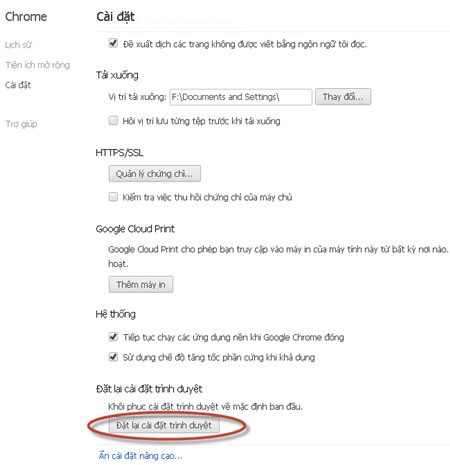
- Với Chrome: Bạn nhấn biểu tượng ba thanh ngang chọn
Cài đặt. Trên trang mở ra, bạn kéo thanh cuộn xuống cuối, nhấn liên kết
Hiển thị cài đặt nâng cao... Sau đó nhấn nút
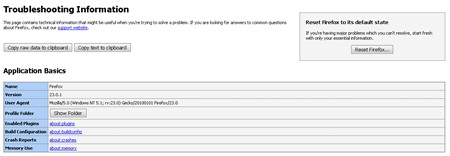
Đặt lại cài đặt trình duyệt > Đặt lại.- Với Firefox: Bạn vào menu
Help > Troubleshooting Information rồi nhấn
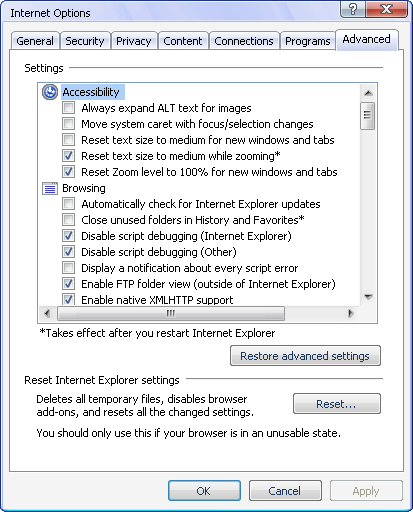
Reset Firefox.- Với Internet Explorer: Bạn vào menu
Tools > chọn
Internet Options.Trên hộp thoại xuất hiện, bạn mở thẻ
Advanced > nhấn
Reset, đánh dấu chọn mục
Delete personal settings >
Reset.Lưu ý:- Trong khi reset, trình duyệt vẫn giữ lại nhật ký lướt web và các địa chỉ
Bookmark.- Nếu không tìm thấy tính năng reset, bạn cần nâng cấp Chrome và Firefox lên phiên bản mới nhất (Chrome 29 và Firefox 23).
Hoàn toàn tương tự, bạn có thể gỡ bỏ các thanh công cụ khó chịu khác như:
Ask, Babylon, iLivid,… khỏi hệ thống cũng như trình duyệt.
Nguồn Internet
 ThongDemo


All comments [ 0 ]
Đăng nhận xét